Humanics Co., Ltd.
UI MANUAL · SR

SEGYM SR 화면 사용법

시작부터 웨이트 · 로보틱 · 루틴 트레이닝, 종료까지 순서대로 안내합니다. 화면 이미지를 누르면 크게 볼 수 있습니다.

운동 시작하기 화면 확대 ⤢
SEGYM SR
시작 · 종료 STEP 01

운동 시작하기

터치 스크린 하단의 [시작하기] 버튼을 누릅니다.
  • 화면 좌측 아래 전원 아이콘으로 장비를 종료할 수 있습니다.
운동 모드와 무게 설정 화면 확대 ⤢
SEGYM SR
웨이트 트레이닝 STEP 01

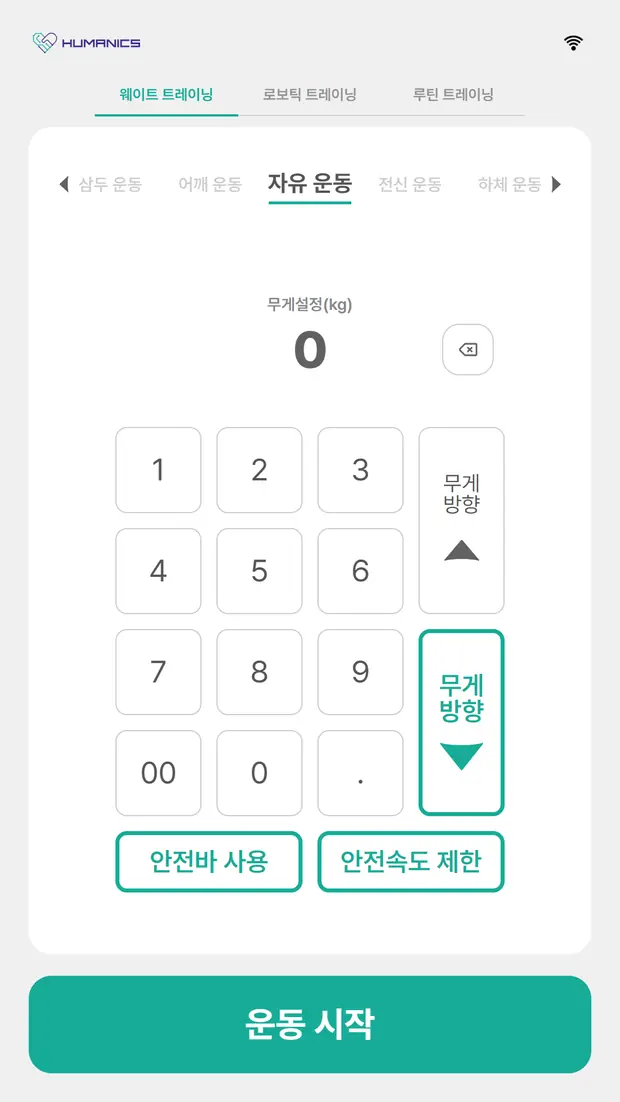
운동 모드와 무게 설정

터치 스크린 상단에서 [웨이트] / [로보틱] / [루틴] 트레이닝을 선택합니다. 숫자 패드를 눌러 원하는 하중을 설정하고, 하단의 [운동 시작]을 누르면 운동이 시작됩니다.
  • 웨이트 트레이닝 : 일반적인 무게 설정을 통한 운동입니다.
  • 로보틱 트레이닝 : 발생시키는 힘에 저항을 설정한 운동입니다.
  • 루틴 트레이닝 : 다양한 하중을 순차적으로 설정할 수 있습니다.
  • 무게 방향 설정을 통해 하중 발생 방향을 정할 수 있습니다.
  • 안전바 사용, 안전속도 제한을 활용해 안전하게 운동할 수 있습니다.
운동 준비 화면 확대 ⤢
SEGYM SR
웨이트 트레이닝 STEP 02

운동 준비

화면 가운데 [뽑아 올리세요] 안내에 따라 바를 들어 올리면 운동이 시작됩니다.
  • 상단에서 운동횟수 · 설정무게 · 무게방향 · 운동시간을 확인할 수 있습니다.
운동 시작 화면 확대 ⤢
SEGYM SR
웨이트 트레이닝 STEP 03

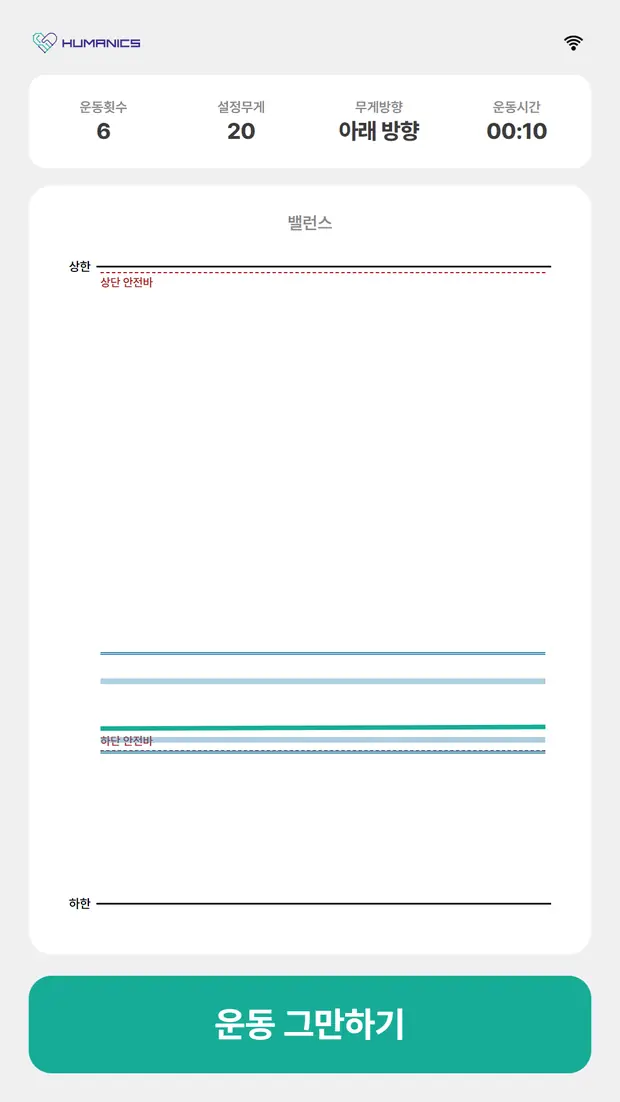
운동 시작

운동 중 터치 디스플레이에 나의 운동 정보가 표시됩니다. 바의 현재 위치가 밸런스 화면에 실시간으로 나타납니다.
  • 밸런스 / 횟수 / 운동시간 등을 확인하며 운동할 수 있습니다.
  • 상단 · 하단 안전바 위치가 점선으로 표시되어 가동 범위를 확인할 수 있습니다.
  • 운동을 마치려면 [운동 그만하기]를 누릅니다.
운동 결과 확인 화면 확대 ⤢
SEGYM SR
웨이트 트레이닝 STEP 04

운동 결과 확인

세트가 끝나면 현 세트 수, 운동횟수, 설정무게, 운동시간과 휴식시간이 표시됩니다.
  • [다시하기]로 같은 설정을 반복하거나, [운동변경]으로 다른 운동을 선택합니다.
  • 우측 상단 [운동 상세분석]에서 자세한 기록을 볼 수 있습니다.
운동 결과 분석 ① 움직임 · 높이별 화면 확대 ⤢
SEGYM SR
웨이트 트레이닝 STEP 05

운동 결과 분석 ① 움직임 · 높이별

운동별 상세분석에서는 힘 / 속도 / 파워 / 밸런스 등 자세한 운동 정보 분석이 가능합니다. [움직임 분석]은 시간에 따른 바벨 위치를 곡선으로 보여줍니다.
  • 최대 속도 · 최대 힘 · 최대 파워 시점이 표시됩니다.
  • [높이별 분석]은 높이 구간마다 속력(m/s)과 힘(kgf)을 좌우 막대로 비교합니다.
  • 어느 구간에서 힘이 떨어지는지 확인할 수 있습니다.
운동 결과 분석 ② 가동범위 · 운동경향 화면 확대 ⤢
SEGYM SR
웨이트 트레이닝 STEP 06

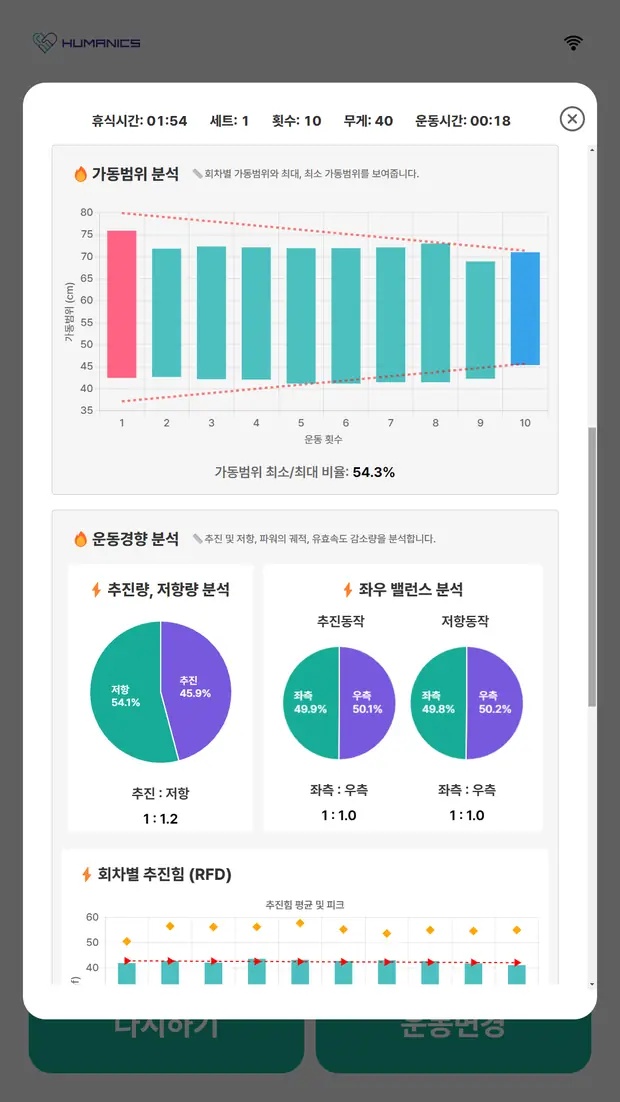
운동 결과 분석 ② 가동범위 · 운동경향

[가동범위 분석]은 회차별 가동범위와 최소 / 최대 비율을 보여줍니다. [운동경향 분석]에서는 추진량과 저항량의 비율을 확인합니다.
  • 추진동작 · 저항동작의 좌우 밸런스를 원그래프로 볼 수 있습니다.
운동 결과 분석 ③ 추진힘 · 추진속도 화면 확대 ⤢
SEGYM SR
웨이트 트레이닝 STEP 07

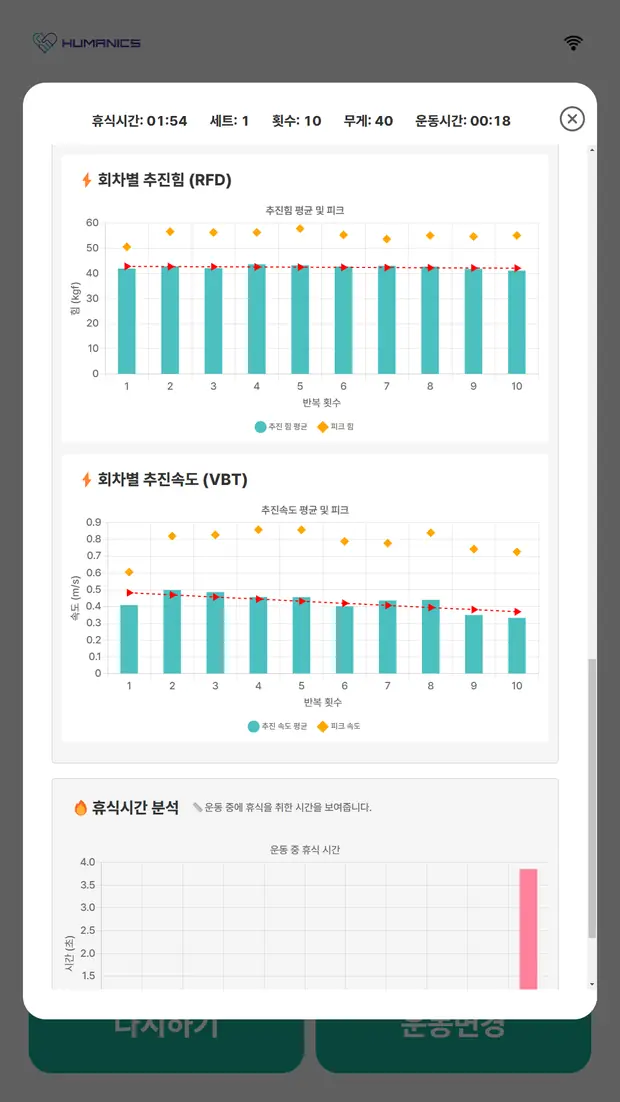
운동 결과 분석 ③ 추진힘 · 추진속도

[회차별 추진힘(RFD)]은 반복 횟수마다 추진 힘의 평균과 피크를 함께 표시합니다. [회차별 추진속도(VBT)]는 반복에 따른 속도 변화 추세를 보여줍니다.
  • 속도 추세로 피로 누적 정도를 확인할 수 있습니다.
운동 결과 분석 ④ 휴식시간 화면 확대 ⤢
SEGYM SR
웨이트 트레이닝 STEP 08

운동 결과 분석 ④ 휴식시간

화면을 아래로 스크롤하면 [휴식시간 분석]이 나타납니다. 반복 횟수별로 운동 중 쉬어간 시간을 막대로 표시합니다.
  • 세트 후반의 페이스 변화를 확인할 수 있습니다.
  • 상세 결과를 통해 데이터 기반으로 운동을 분석할 수 있습니다.
  • 개인별 데이터 보관 및 앱 기반 개인 로그인 서비스는 별도 제공 예정입니다.
저항 강도 · 방향 설정 화면 확대 ⤢
SEGYM SR
로보틱 트레이닝 STEP 01

저항 강도 · 방향 설정

[로보틱 트레이닝] 탭에서 스트랭스 · 유산소 · 플라이오메트릭 중 목적에 맞는 운동을 선택합니다. 슬라이더로 저항강도(%)를 조절한 뒤 [운동 시작]을 누릅니다.
  • 화면에 표시되는 권장 범위를 참고해 강도를 설정합니다.
  • 저항방향은 상방저항 · 하방저항 · 양방저항 중에서 선택합니다.
운동 시작 화면 확대 ⤢
SEGYM SR
로보틱 트레이닝 STEP 02

운동 시작

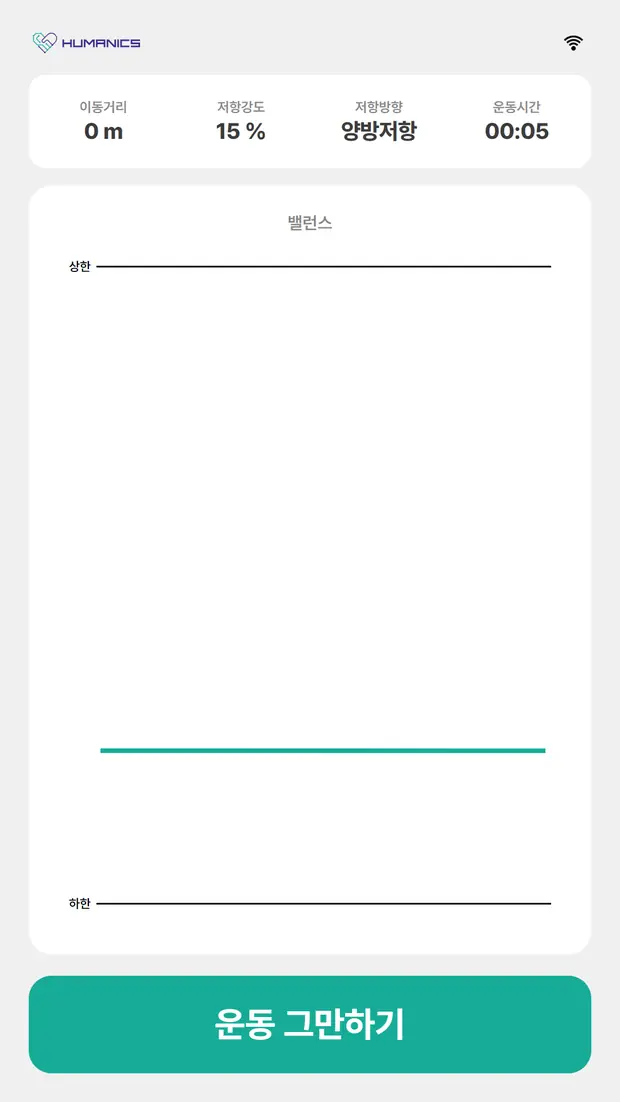
상단에 이동거리, 저항강도, 저항방향, 운동시간이 실시간으로 표시됩니다.
  • 가운데 밸런스 화면에서 현재 위치와 상한 · 하한을 확인할 수 있습니다.
운동 결과 확인 화면 확대 ⤢
SEGYM SR
로보틱 트레이닝 STEP 03

운동 결과 확인

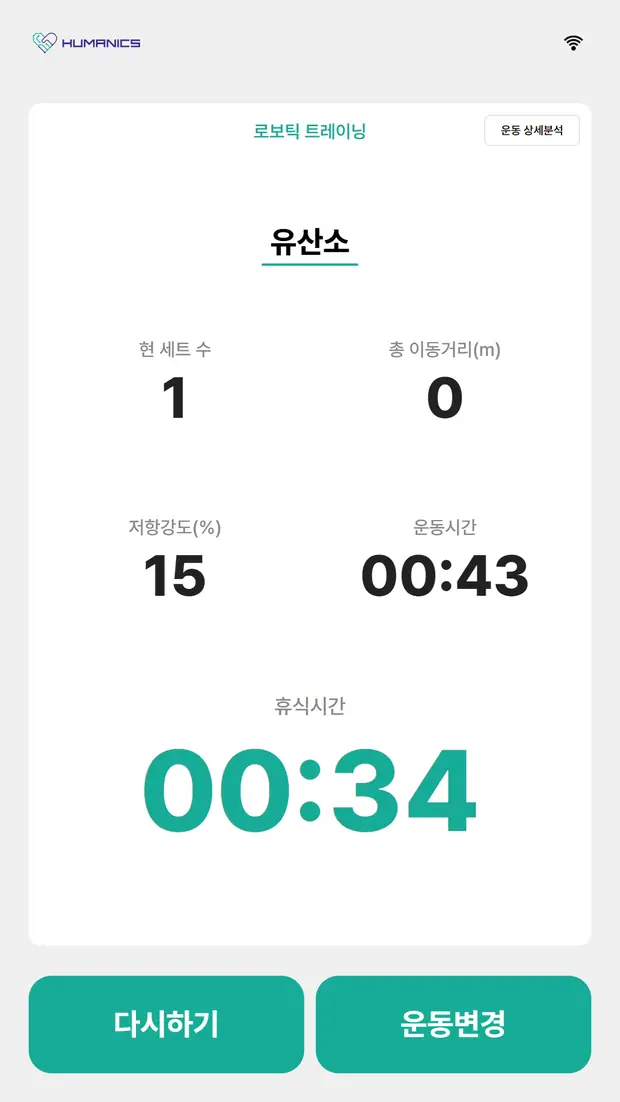
현 세트 수, 총 이동거리(m), 저항강도(%), 운동시간과 휴식시간을 확인합니다.
  • [운동 상세분석]으로 더 자세한 기록을 볼 수 있습니다.
운동 결과 분석 화면 확대 ⤢
SEGYM SR
로보틱 트레이닝 STEP 04

운동 결과 분석

높이 구간별 속력과 힘을 좌우 막대로 비교합니다.
  • 우측 상단에서 상방동작 · 하방동작을 전환해 방향별 기록을 볼 수 있습니다.
  • [추가 상세분석]에는 좌우 이동거리 비율과 칼로리 소모량이 표시됩니다.
루틴 선택 화면 확대 ⤢
SEGYM SR
루틴 트레이닝 STEP 01

루틴 선택

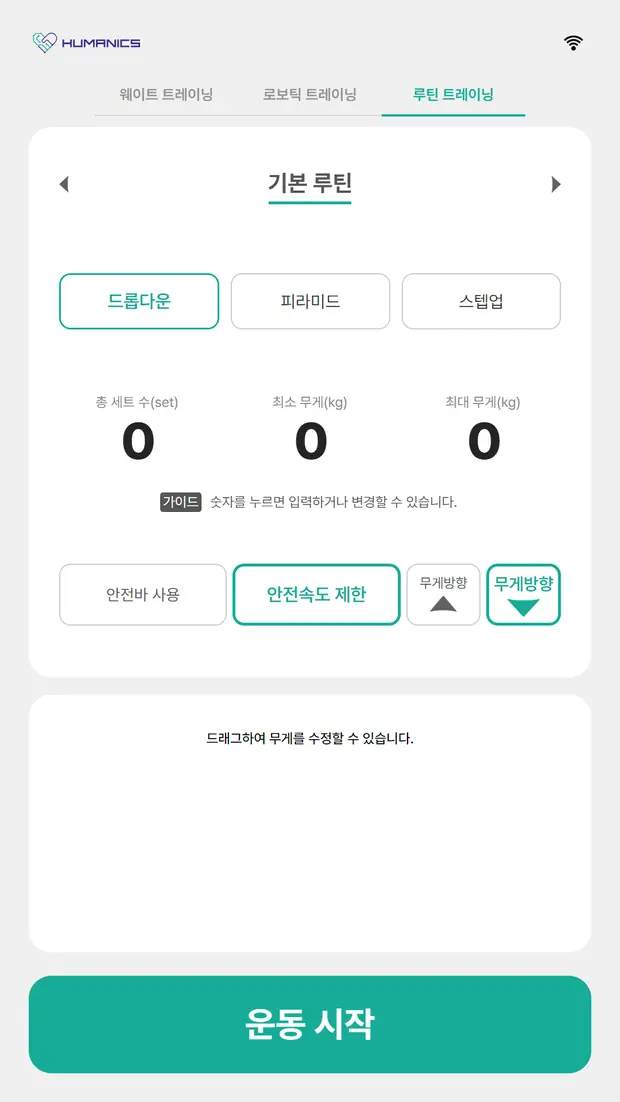
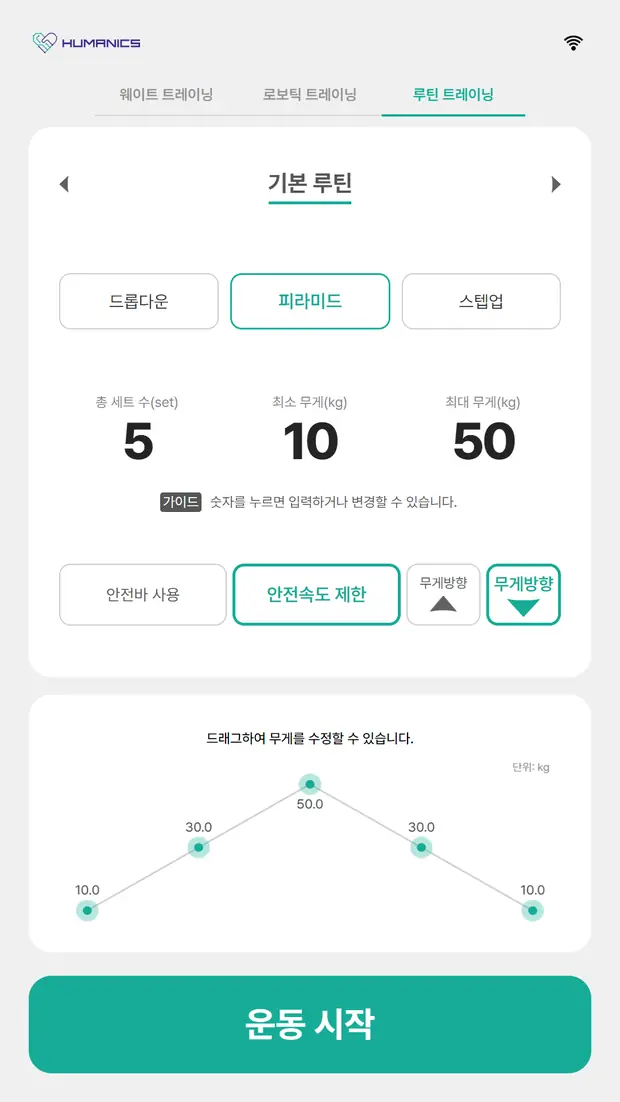
[루틴 트레이닝] 탭에서 좌우 화살표로 루틴을 넘겨 선택합니다. 드롭다운 · 피라미드 · 스텝업 중 하나를 고른 뒤, 총 세트 수와 최소 · 최대 무게를 입력합니다.
  • 숫자를 누르면 값을 입력하거나 변경할 수 있습니다.
  • 안전바 사용, 안전속도 제한, 무게방향을 함께 설정합니다.
드롭다운 화면 확대 ⤢
SEGYM SR
루틴 트레이닝 STEP 02

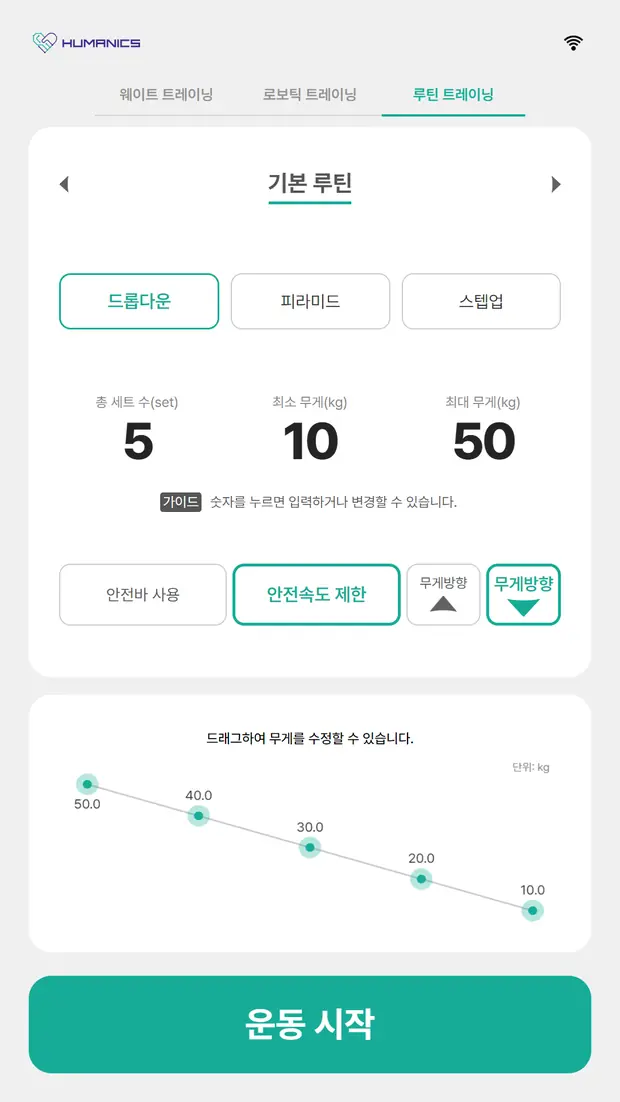
드롭다운

세트가 진행될수록 무게가 낮아지는 방식입니다.
  • 아래 그래프에 세트별 무게가 표시됩니다.
  • 점을 드래그해 개별 세트의 무게를 직접 수정할 수 있습니다.
피라미드 화면 확대 ⤢
SEGYM SR
루틴 트레이닝 STEP 03

피라미드

무게가 올라갔다가 다시 내려오는 방식입니다.
  • 입력한 최소 · 최대 무게와 세트 수에 맞춰 그래프가 자동으로 그려집니다.
스텝업 화면 확대 ⤢
SEGYM SR
루틴 트레이닝 STEP 04

스텝업

세트마다 무게가 단계적으로 올라가는 방식입니다.
  • 마지막 세트에서 최대 무게에 도달합니다.
루틴 진행 및 결과 화면 확대 ⤢
SEGYM SR
루틴 트레이닝 STEP 05

루틴 진행 및 결과

현 세트 수(예: 1 / 5), 운동횟수, 설정무게, 운동시간, 휴식시간이 표시됩니다.
  • 아래 그래프에서 현재 세트의 위치를 확인할 수 있습니다.
  • [계속하기]로 다음 세트를 진행하고, [루틴종료]로 마칩니다.
제품 종료 방법 화면 확대 ⤢
SEGYM SR
시작 · 종료 STEP 02

제품 종료 방법

1) 좌측 상단의 HUMANICS 로고를 눌러 초기화면으로 이동합니다. 2) 초기화면에서 좌측 아래 [전원] 버튼을 누릅니다. 3) S/W 종료 후 좌측 하단 아날로그 전원 버튼(청색 불빛)을 눌러 전원을 차단합니다.
  • 제품을 강제로 종료하면 PC 및 디스플레이 설정이 변경되어 화면이 나오지 않을 수 있습니다.